Options
Le menu Options permet de modifier les contrôles et autres paramètres dans le jeu.
Les paramètres configurables varient selon le système d'exploitation.
Vous pouvez accéder à ces paramètres en sélectionnant Paramètres sur l'écran-titre ou Options dans le menu principal.
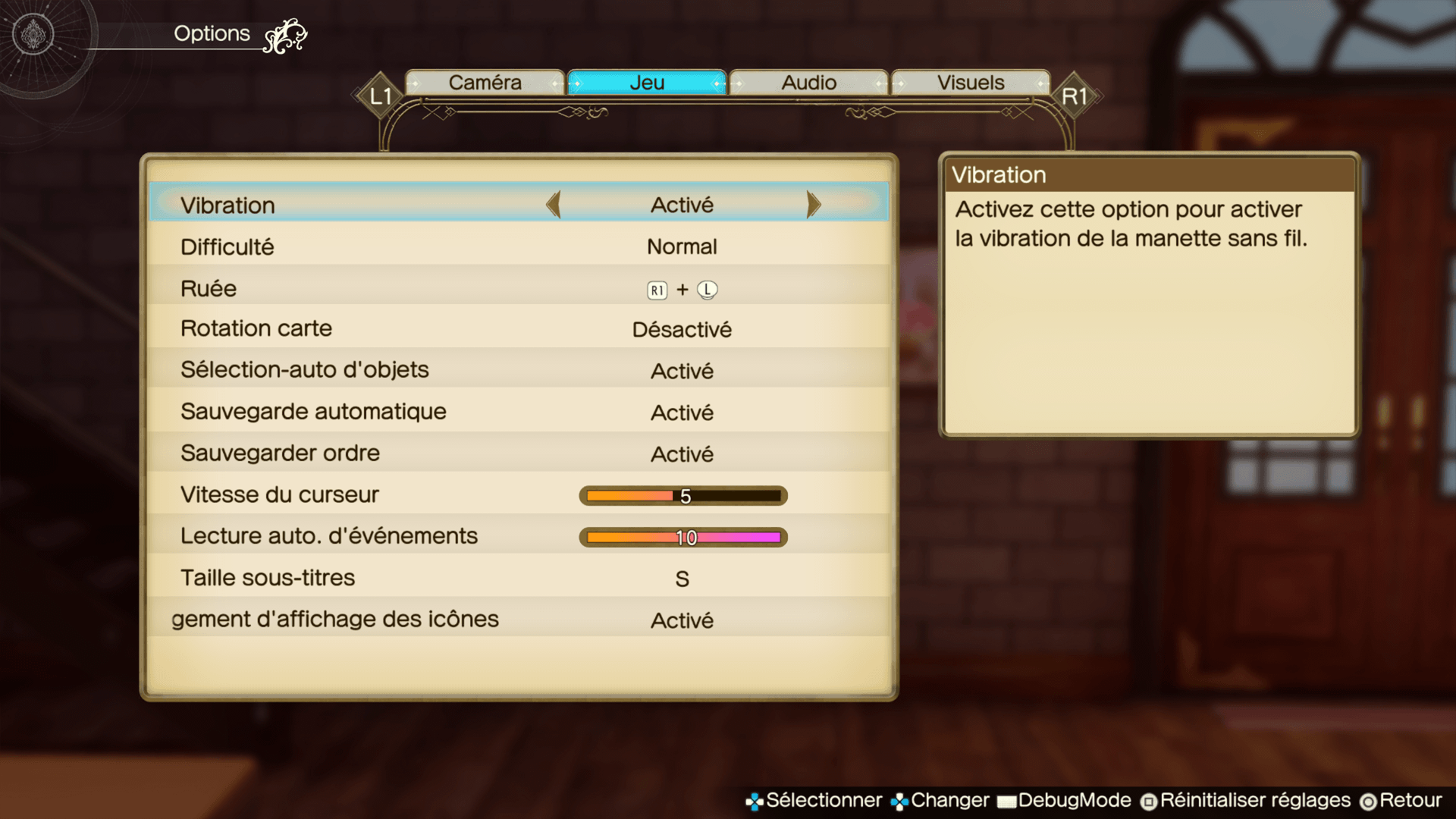
Jeu
Vous pouvez modifier la difficulté, la fonction de sauvegarde automatique et d'autres paramètres généraux du jeu.
| Vibration | Activez cette option pour activer les vibrations de la manette. |
|---|---|
| Difficulté | Vous pouvez changer la difficulté du jeu. Modifier la difficulté en pleine partie n'affectera pas votre progression. |
| Sprint | Il y a deux façons de contrôler le sprint. |
| Orientation de la carte | Activez cette option pour que la carte pivote automatiquement avec la caméra. |
| Auto-sélection d'objets | Activez cette option pour déplacer automatiquement le curseur sur l'objet suivant après avoir sélectionné un objet. |
| Sauvegarde automatique | Activez cette option pour activer la sauvegarde automatique. |
| Sauvegarder ordre | Activez cette option pour sauvegarder le réglage actuel de tri des objets. |
| Vitesse du curseur | Modifie la vitesse du curseur sur la Carte du monde et les autres écrans. |
| Lecture auto. d'événements | Modifie la vitesse de la lecture automatique des textes durant les scènes cinématiques. |
| Modifier le bouton Confirmer | Modifie le bouton Confirmer. |
| Taille sous-titres | Définit la taille des sous-titres pour les événements et les dialogues. |
| Changement d'affichage des icônes | Modifie l'affichage de certaines icônes sur le terrain. |
Paramètres graphiques
Si le jeu est lent, baisser la qualité des graphismes peut remédier au problème.
| Résolution d'écran | Sélectionner une résolution d'écran. Si le mode de fenêtre est sur Fenêtré, la résolution du jeu s'adaptera à la taille de la fenêtre. S'il est réglé sur Sans bordure, elle sera ajustée pour correspondre à celle de l'affichage. |
|---|---|
| Paramètres fenêtre | Modifier le mode de fenêtre. Sélectionnez le mode d'écran du jeu parmi Fenêtré/Plein écran ⁄ Sans bordure. Peut aussi être changé avec F9. Remarque : le mode Sans bordure supprime les bords de la fenêtre et l'étire à la taille de l'écran pour un affichage complet. |
| Limite fréquence d'images | Définit la limite supérieure de fréquence d'images. Les options disponibles sont 30, 60, 120, 144 ou illimitée. |
| Synchronisation verticale | Active/désactive les paramètres de synchronisation verticale. |
| Qualité générale | Modifie la qualité des visuels. Sélectionner Haut, Standard ou Bas modifiera automatiquement les paramètres visuels correspondants. |
| Qualité textures | Sélectionner la qualité des textures. |
| Qualité ombres | Sélectionner la qualité des ombres. |
| Qualité reflets locaux | Sélectionner la qualité des reflets locaux. |
| Qualité effets | Sélectionner la qualité des reflets locaux. |
| Anticrénelage | Ajuste le lissage des contours des objets. Les options disponibles sont TXAA (charge élevée), FXAA (charge basse) ou Désactivé (aucun). |
| PdC | Activer ou désactiver le flou des éléments hors focus. |
| Occlusion ambiante | Activer ou désactiver l'amélioration du rendu des ombres. |
| Flou lumineux | Activer ou désactiver la lueur du rendu lumineux. |
| Puits de lumière | Activer ou désactiver les rayons lumineux du soleil. |
| Distance d'affichage | Sélectionner la distance d'affichage des éléments. |
| Distance points lumineux | Sélectionner le paramètre de distance des points lumineux. |
| Distance d'affichage herbe | Sélectionner le paramètre de distance d'affichage de l'herbe. |
| Densité herbe | Sélectionner le paramètre de densité de l'herbe. |
| Filtrage des textures | Active/désactive le filtrage des textures. |
| Distance d'affichage ombres | Modifie les paramètres de distance des ombres. |
| Qualité de l'eau | Modifie la qualité de l'eau. |
| Distance LOD | LOD |
| Paramètre la distance du LOD (niveau de détail). | Définit les paramètres de qualité de la pluie. |
Version Steam®
Dans la version Steam®, vous pouvez aussi ouvrir le menu Options à partir du menu PC qui s'affiche en appuyant sur la touche  . De plus, vous pouvez également y configurer le clavier et la manette.
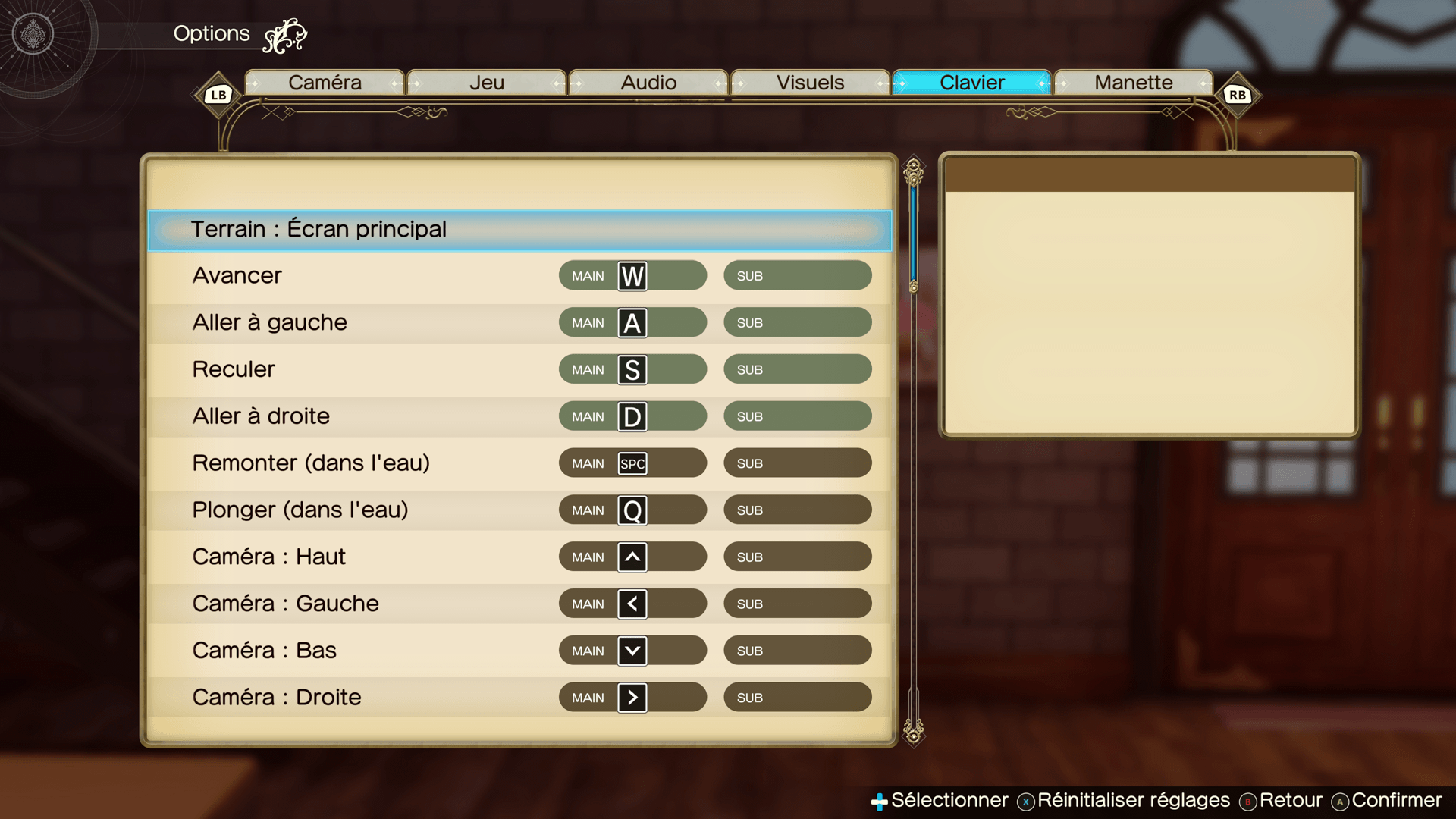
Clavier
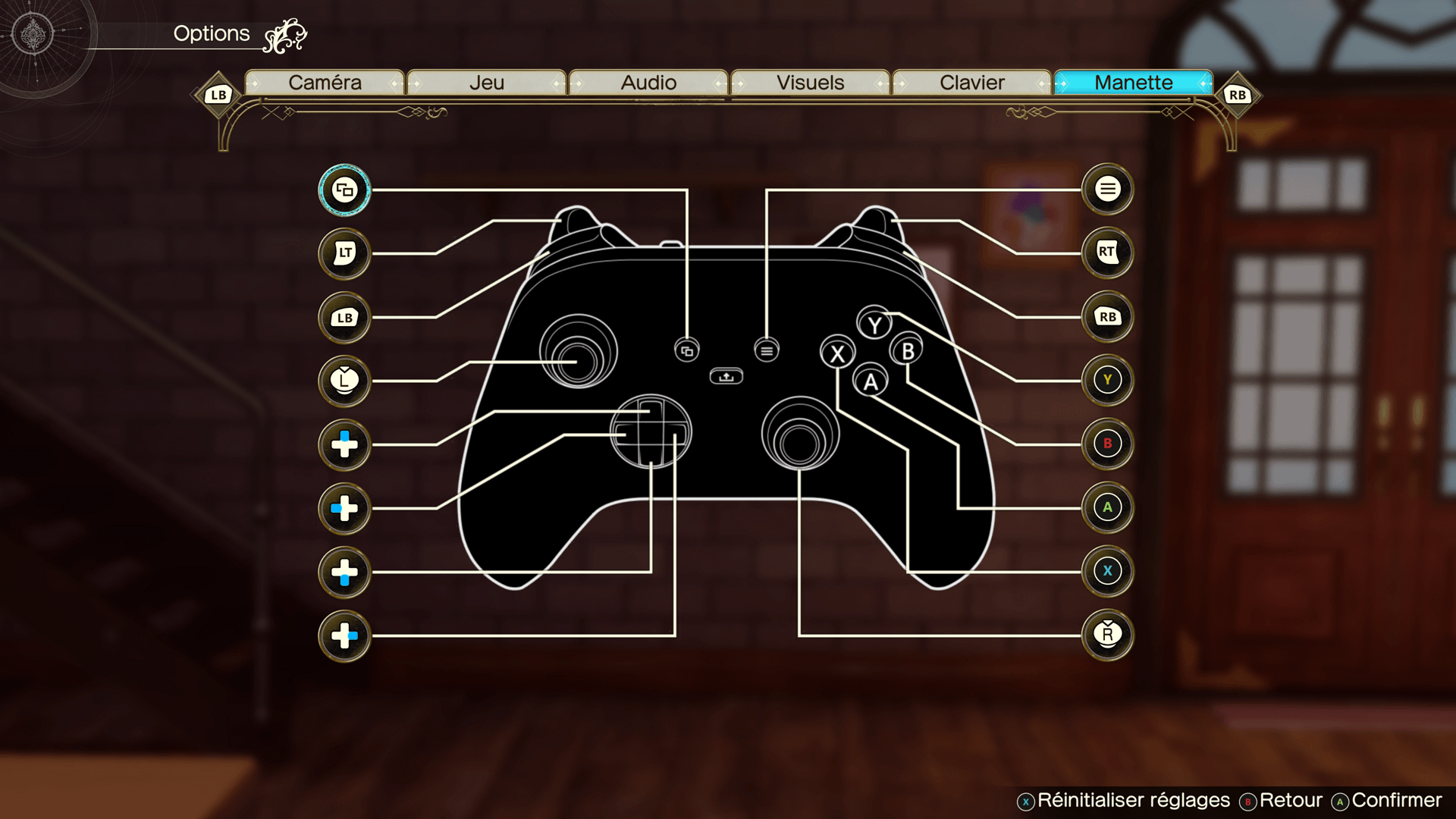
Manette